
使用登錄碼(Log in with code)登錄 surfshark
surfshark 為什麼難登錄?
surfshark 客戶端登錄在中國大陸地區一直處於癱瘓狀態,使用賬號、密碼的方式無法正常登錄。
目前,想要登錄到 surfshark 客戶端必須要先翻牆,然後才能正常登錄。
surfshark 除了提供常規的賬號、密碼登錄外,還提供登錄碼(Log in with code)的方式進行登錄。使用登錄碼登錄的前提是你已經有在其它設備上登錄了 surfshark 。
比如你已經在移動(諸如Android、iOS)設備上登錄了 surfshark ,現在你想在 window 上登錄 surfshark,那麼你只要在 window 的 surfshark 登錄界面上點擊 Log in with code ,這時候界面就會出現 6 位驗證碼,然後在其它已經登錄過 surfshark 的設備上輸入這六位驗證碼即可登錄。
備註:目前 surfshark 的登錄碼在一些特殊時期,可能也會被防火牆屏蔽,在沒有翻牆的情況下偶爾也會無法使用。這時候可能需要先翻牆,然後才可以正常使用登錄碼。不過,大部分時候,登錄碼都是能正常使用,建議有時候輸入登錄碼後多等一會兒。
window 下使用登陸碼登錄 surfhark
2026-03-17 備註更新:目前 window下最新版本的surfshark 客戶端已經到了 6.x ,舊版本可能使用登錄碼無法登錄。而且根據我們最新的測試,5.x 的客戶端連接使用效果不佳,連接節點的時候會提示需要下載最新版本。Window 最新版本下載地址:https://surfshark.com/zh/download/windows
surfshark 目前 window/android直連效果都還可以,部分網絡下可能直連使用效果不佳,需要使用手動配置 wireguard 的方法,具體教程可以參考:surfshark 每日評測
下面以 window 端為例,簡單的介紹下使用登錄碼登錄 window 下的 surfhark 。
首先,打開 window 端的 surfshark 應用,如下:
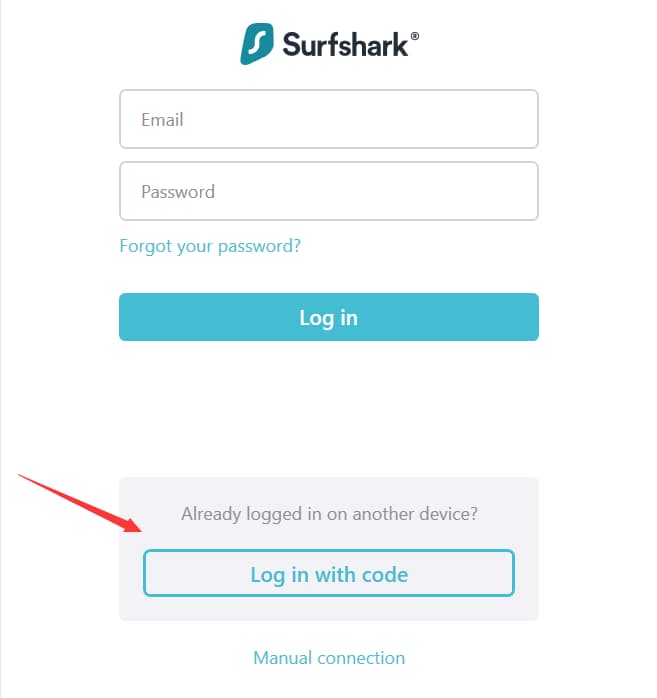
上面的是舊版,如果使用最新版的話顯示如下:
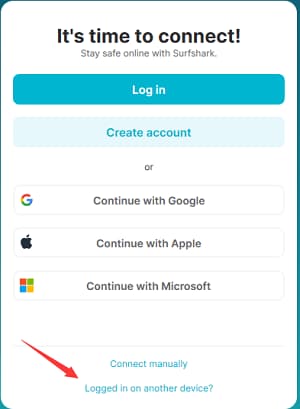
然後點擊下面的 Log in with code 或者 Logged in on another device?(在其他設備上登錄了嗎),點擊後會出現 6 位驗證碼,如下:
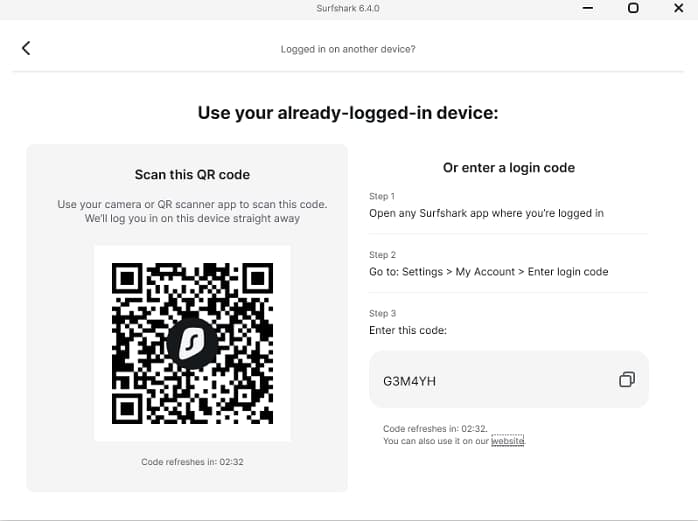
接着,打開其它已經登錄到 surfshark 的設備,網站或者Android、Mac 、iOS 等都可以。
如果你還沒在其他設備上登錄過 surfshark,那麼也可以直接點擊登錄碼下方的 website 鏈接進行登錄,該鏈接是 surfshark 登錄的鏡像地址,支持從網頁端登錄到 surfshark。
下面介紹 Android 和 pc 網頁端輸入登錄碼進行驗證的兩種方法。
Android 端
前提:你的 Android 設備已經登錄到 surfshark 。
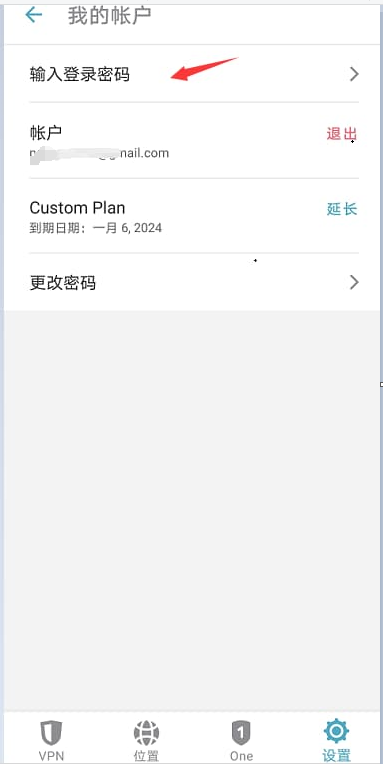
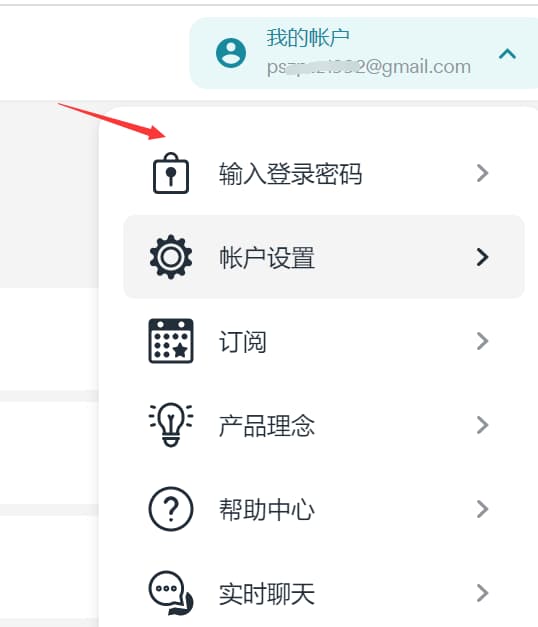
打開 Android 端的設置,然後選擇我的賬戶:
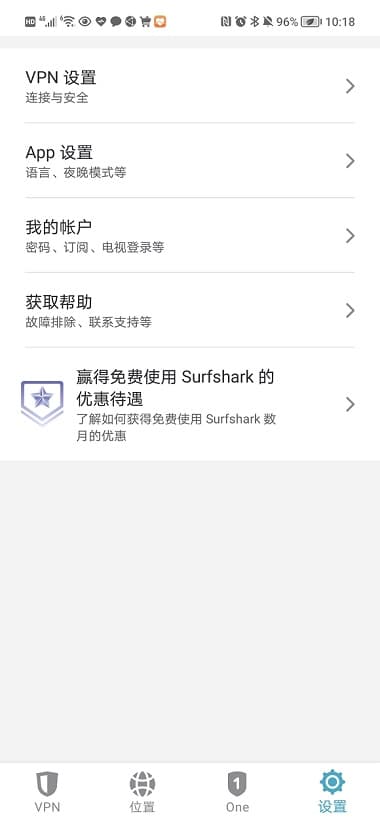
接着選擇輸入登錄密碼,如下:
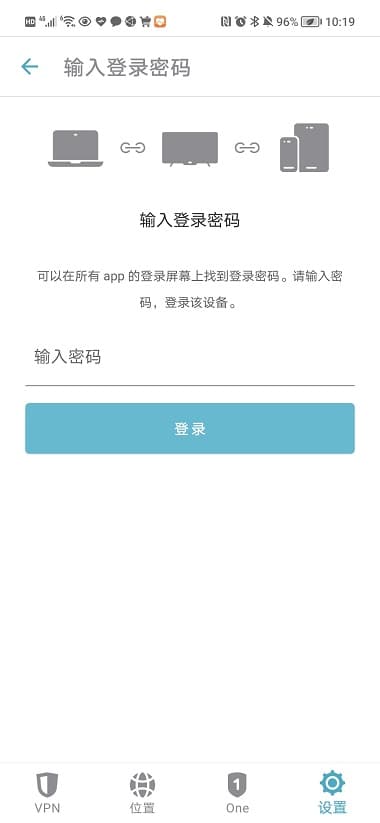
然後輸入 6 位驗證碼:
輸入正確後,等待個幾秒鐘就會自動登錄:
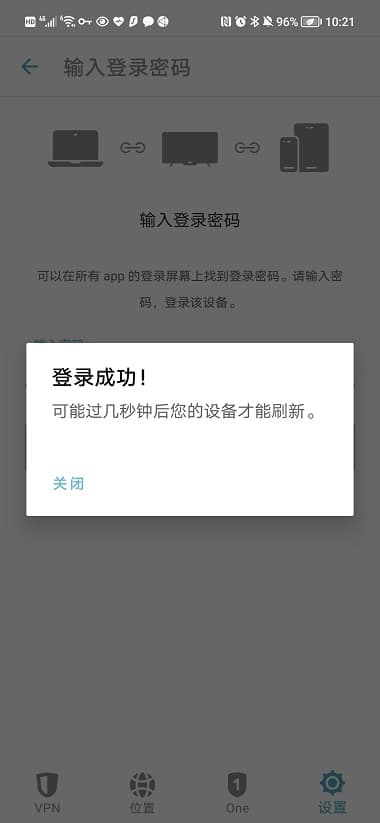
這樣,過一會兒 Window 下的 surfshark 就登錄成功了。
Pc 網頁端口
首先,訪問 surfshark 官網:https://surfshark.com/zh/
溫馨提醒:如果你無法直接打開 surfshark 官方網站,本站所有 surfshark 官網鏈接都是中國地區鏡像鏈接,通過這些鏈接一般都可以正常打開 surfshark 。
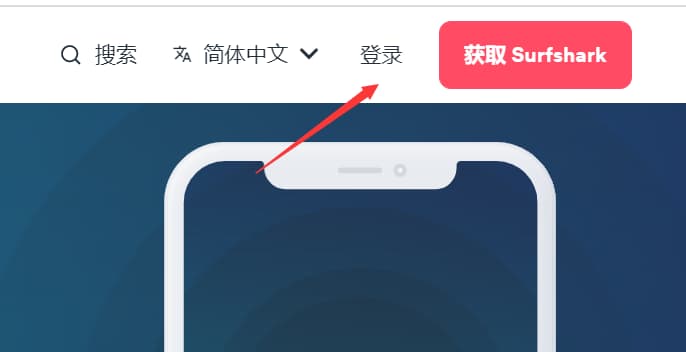
然後選擇右上角的登錄選項:
然後輸入賬號、密碼登錄到 surfshark ,如下:

登錄成功後,選擇右上角我的賬戶=>輸入登錄密碼登錄即可。
其它 Android 或者 iOS 終端設備使用登錄碼登錄的方法也大同小異,這裡不再贅述。
歷史更新記錄
2024-10-07
近期碰到登錄後也無法打開客戶端,建議退回舊版本(4.x系列的版本,4.x系列的版本目前 wireguard 使用穩定),舊版本下載鏈接:https://surfshark.en.uptodown.com/windows/versions



About Author
